
深色模式
Google Vertex AI API
Google Vertex AI:模型不像 AI Studio 那麼齊全,但新帳號有 90 天 / 300 美元的免費試用額度,想用 Google 頂規模型又不想馬上付費的人可以試。
Vertex 的申請比其他三家都繁瑣——要開 Google Cloud 帳號、綁信用卡、還得改一個組織政策才能建 key。下面一步步帶你走完。
申請前先知道這些
- 截至 2026 年 6 月,這套流程還能拿到試用額度,但 Google 的政策隨時可能調整,實際以官方畫面為準。
- 免費額度用完之後會自動扣款(請時常確認自己花費的狀況,如果不繼續使用請關閉帳單)。
- 申請完建議先聊個一兩天,確認帳單有被免費額度折抵,再放心大聊特聊。
1. 先確認帳號開了兩步驗證
Vertex 要求帳號有開兩步驗證才能順利申請。到 Google 帳號安全設定 確認已經開啟。
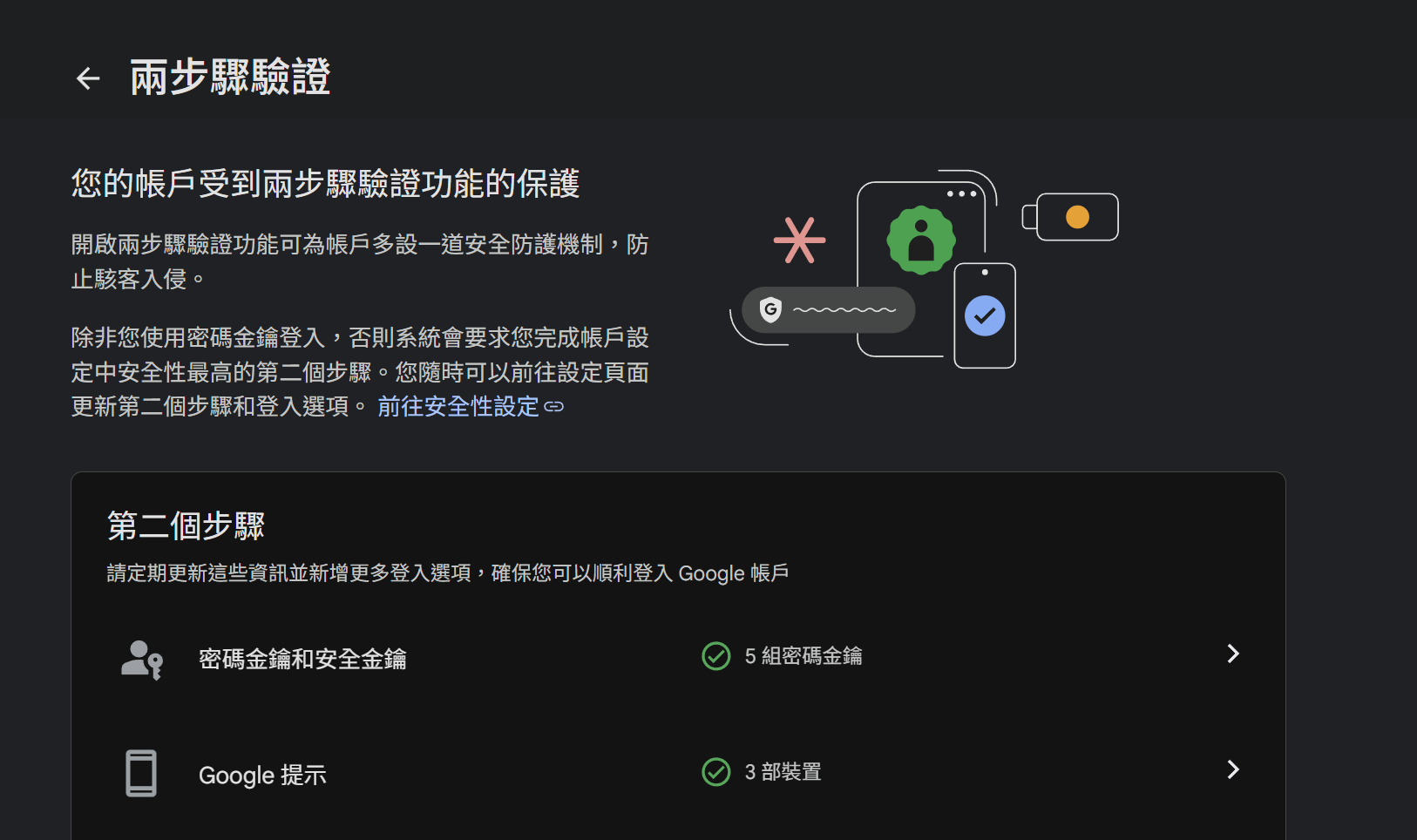
2. 申請免費試用額度
打開 Google Cloud 免費方案,點「免費試用 / Start free」。
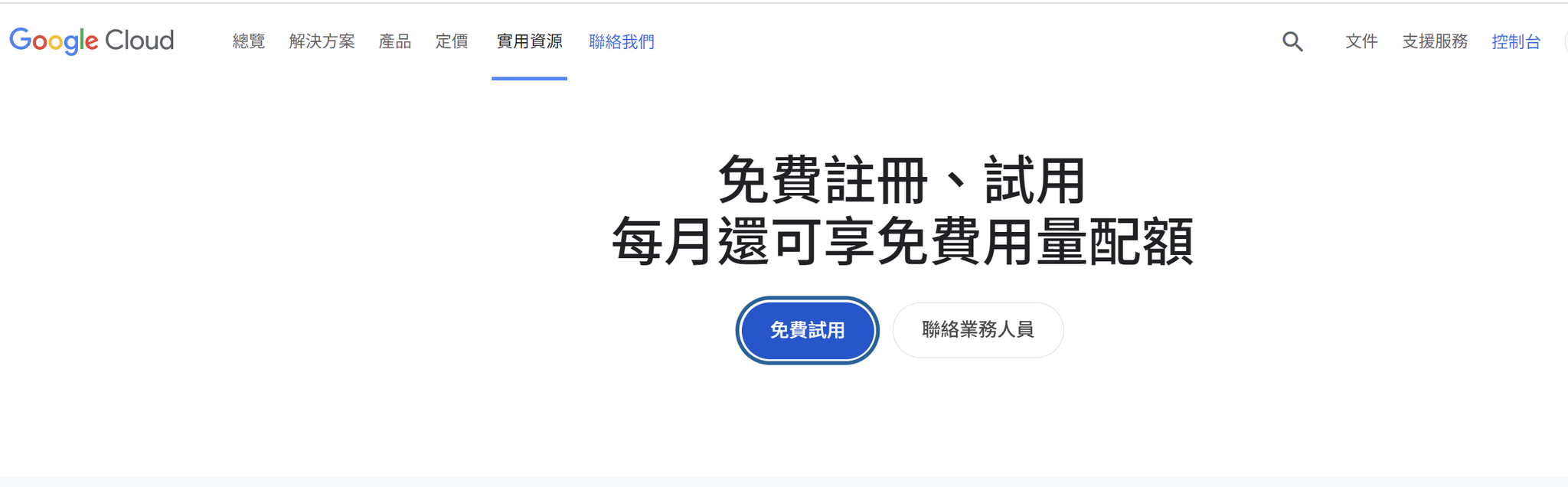
接著填入帳單資料並綁定信用卡。台灣個人用戶在「稅務資訊 / 稅籍」那一欄選「未登記 / 個人」就好。
填完後打開 Google Cloud Console 正式啟用帳號。
3. 開啟「能建立 API 金鑰」的權限
這是 Vertex 最容易卡關的一步。新帳號預設不能直接建 API key,要先調整組織政策。
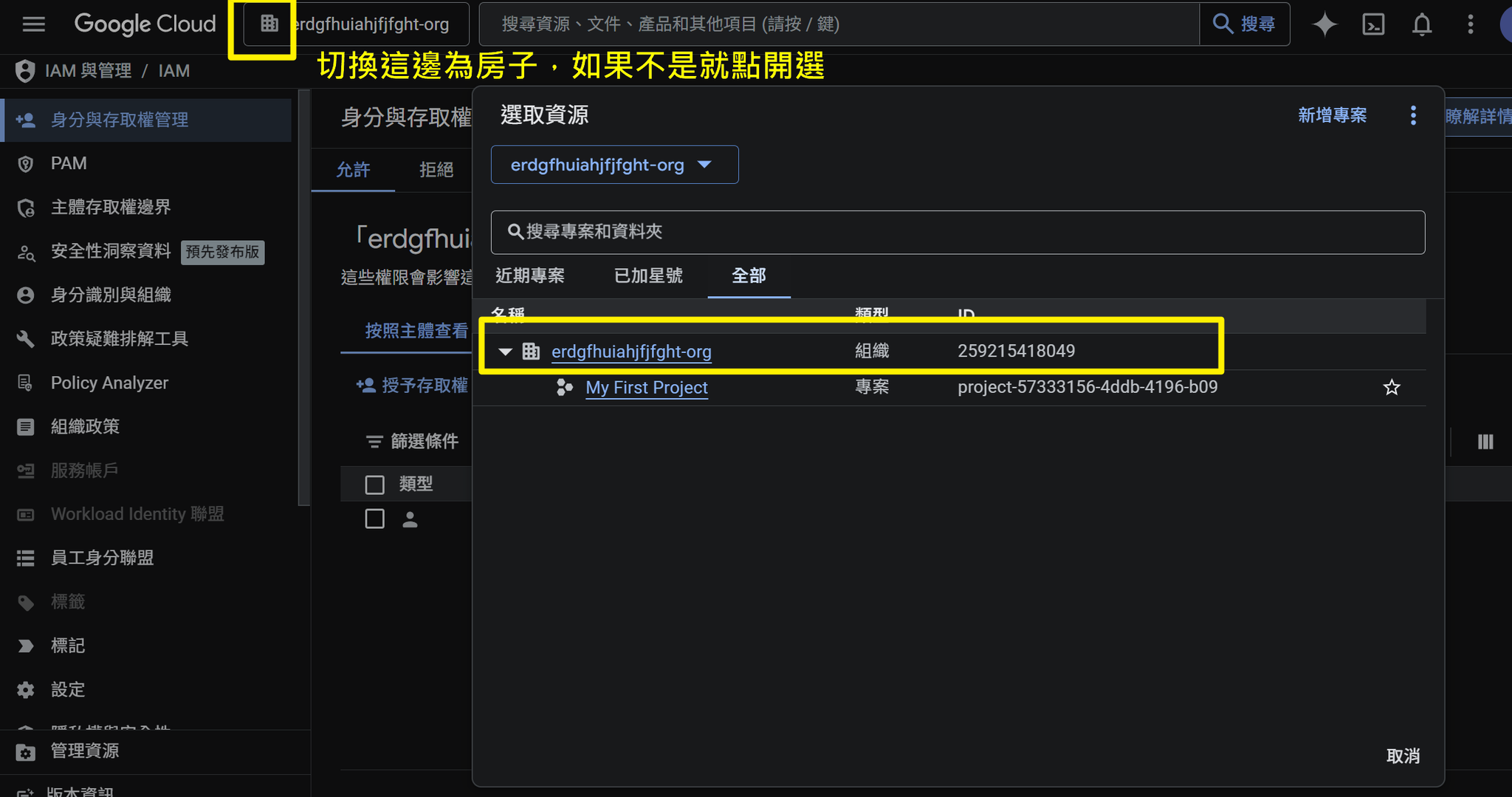
先到組織政策頁,把上方的分頁切到「全部」,才會出現你的組織(房子圖示)。
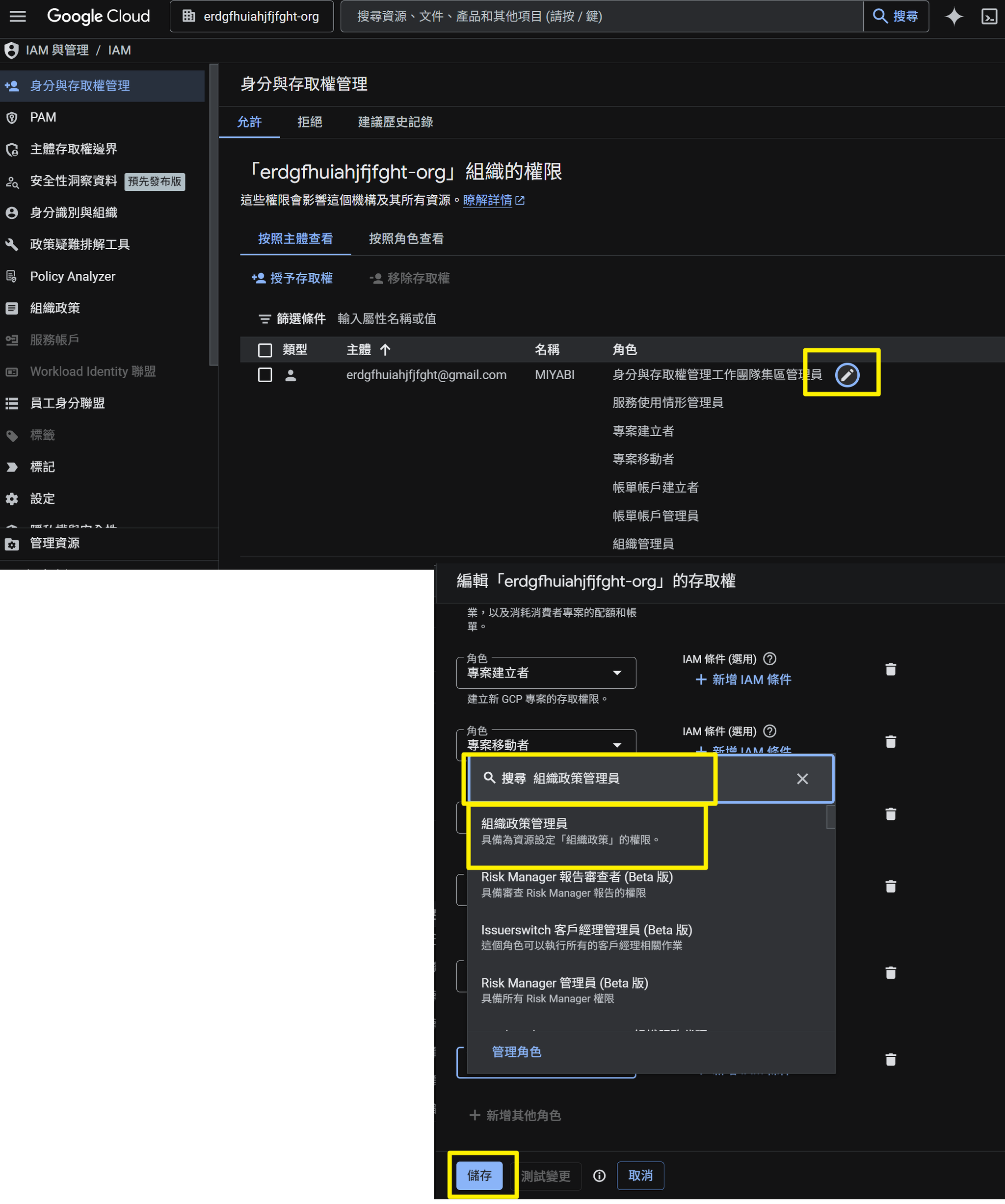
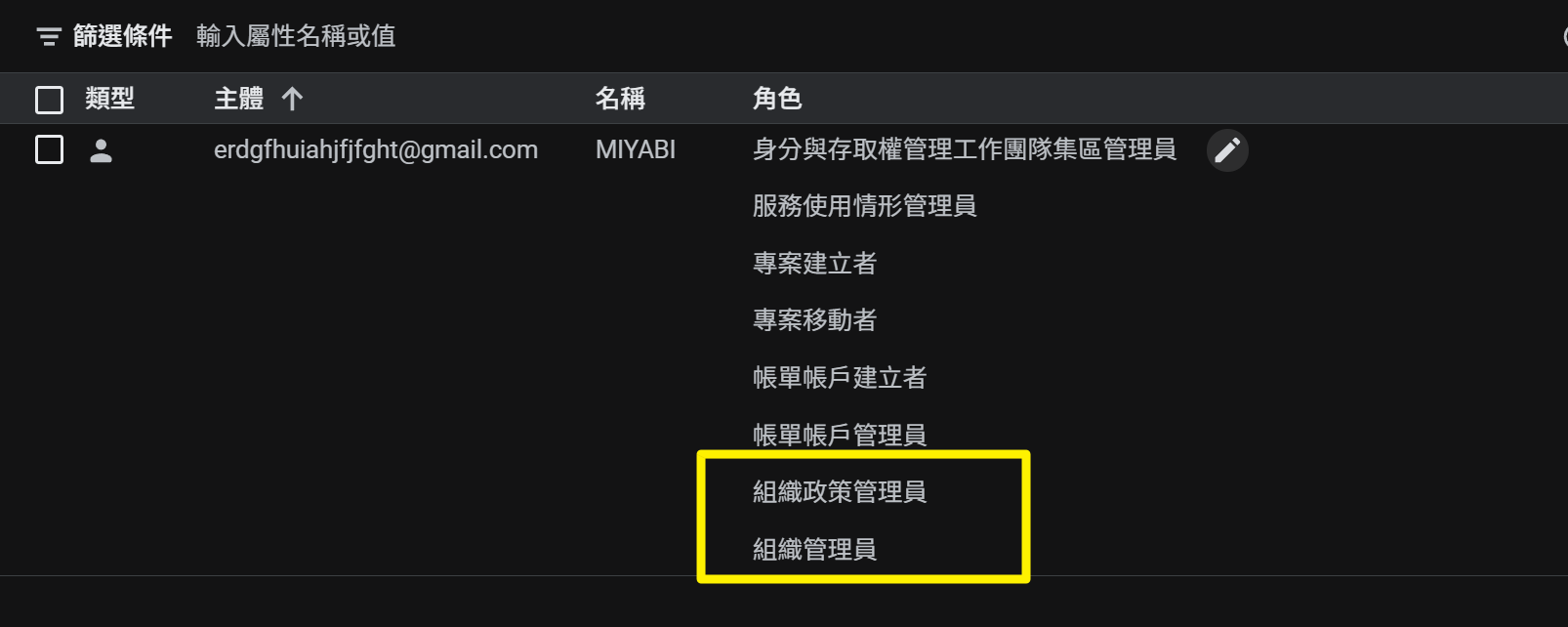
確認你的帳號有這兩個權限:組織政策管理員和組織管理員。
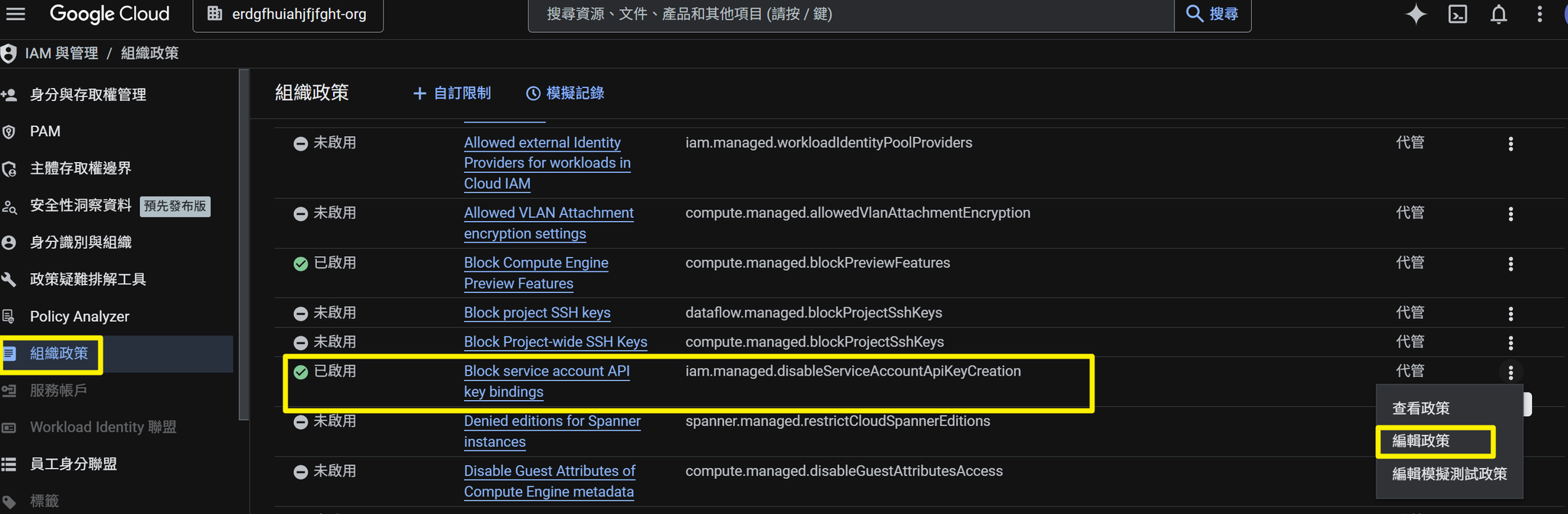
接著在組織政策裡找到 Block service account API key bindings 這一項,點右邊的三個點 →「編輯政策」。
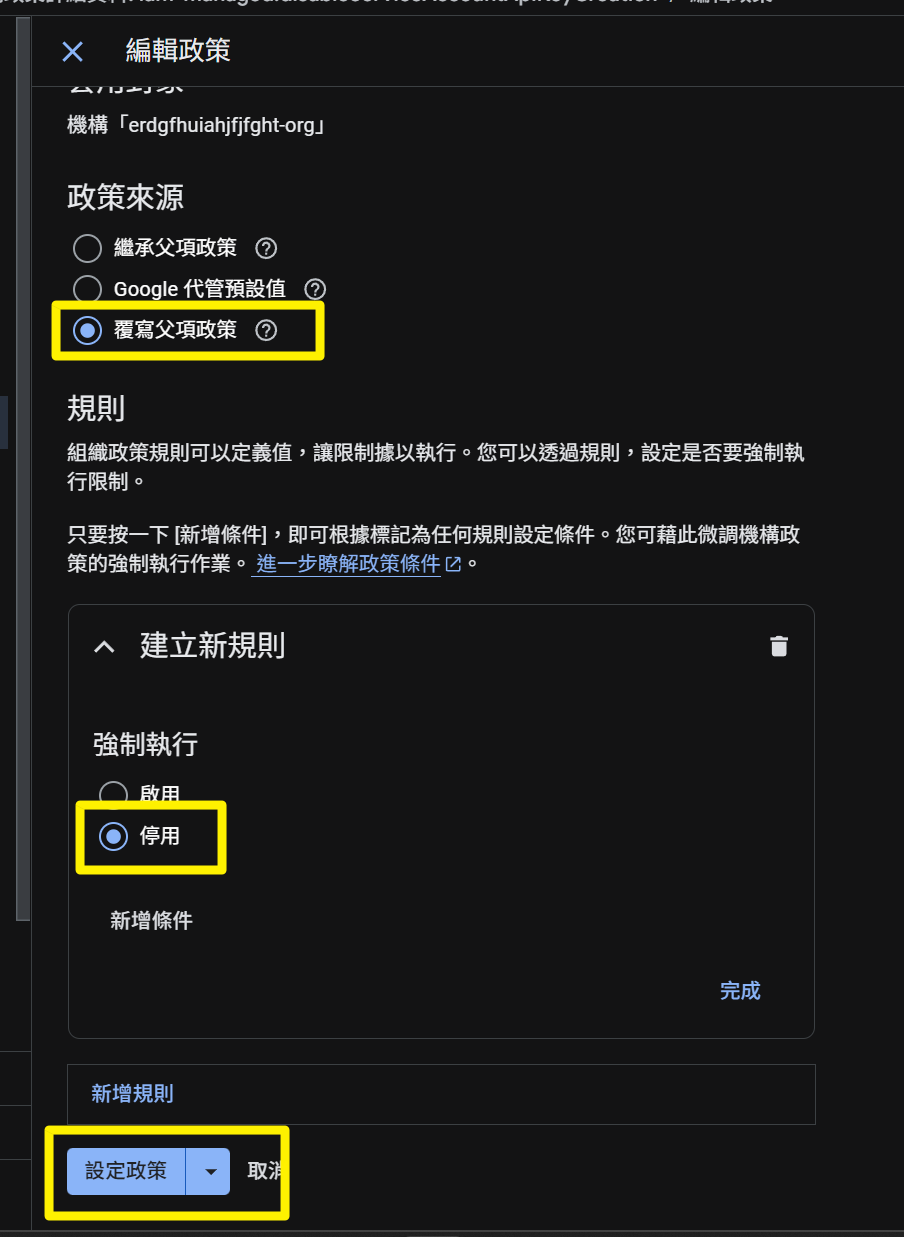
把它 改成「停用」 並儲存。這樣才能建立 API 金鑰。
4. 啟用 Vertex AI 並建立 API 金鑰
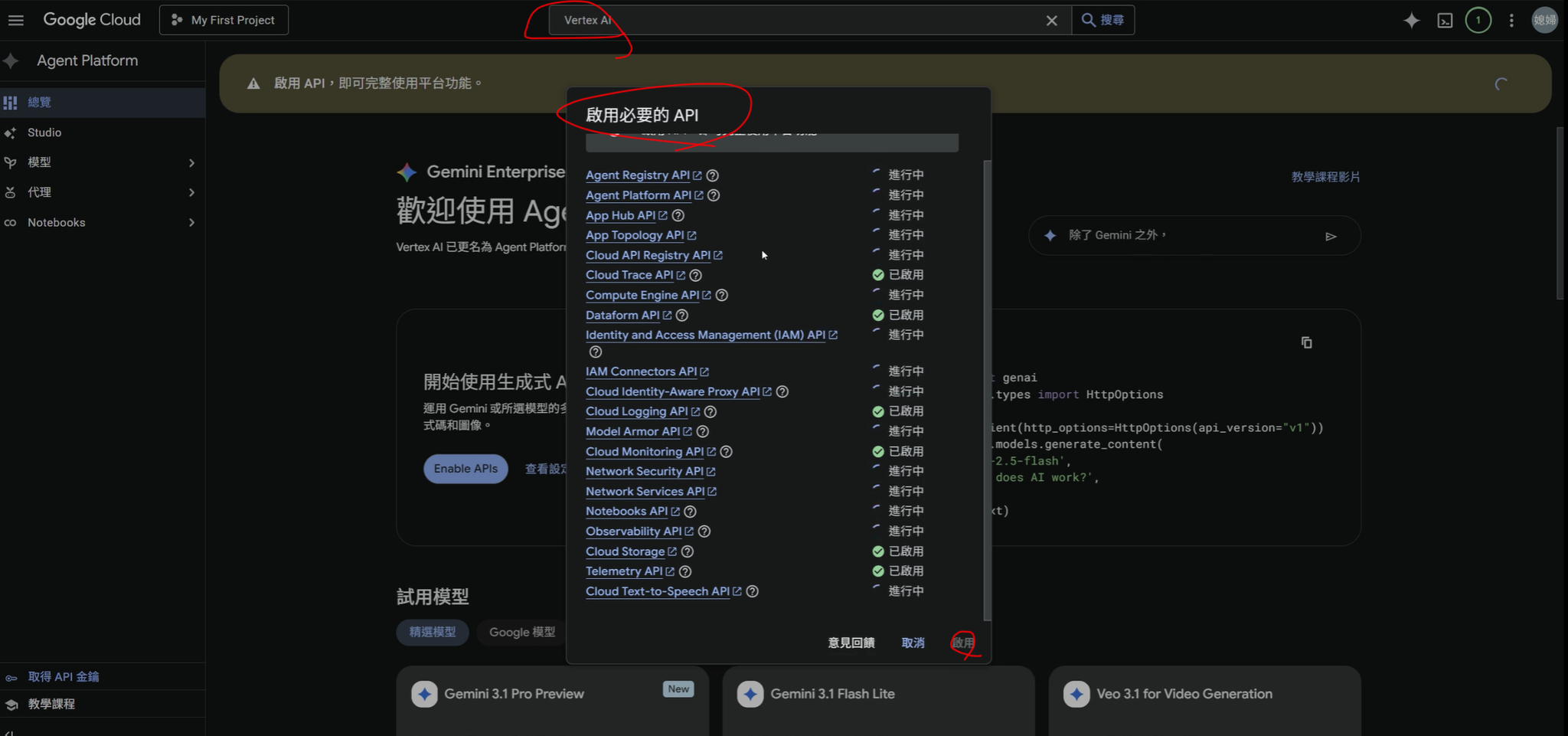
在 Console 上方搜尋「Vertex AI」,進去把這個 API 啟用。
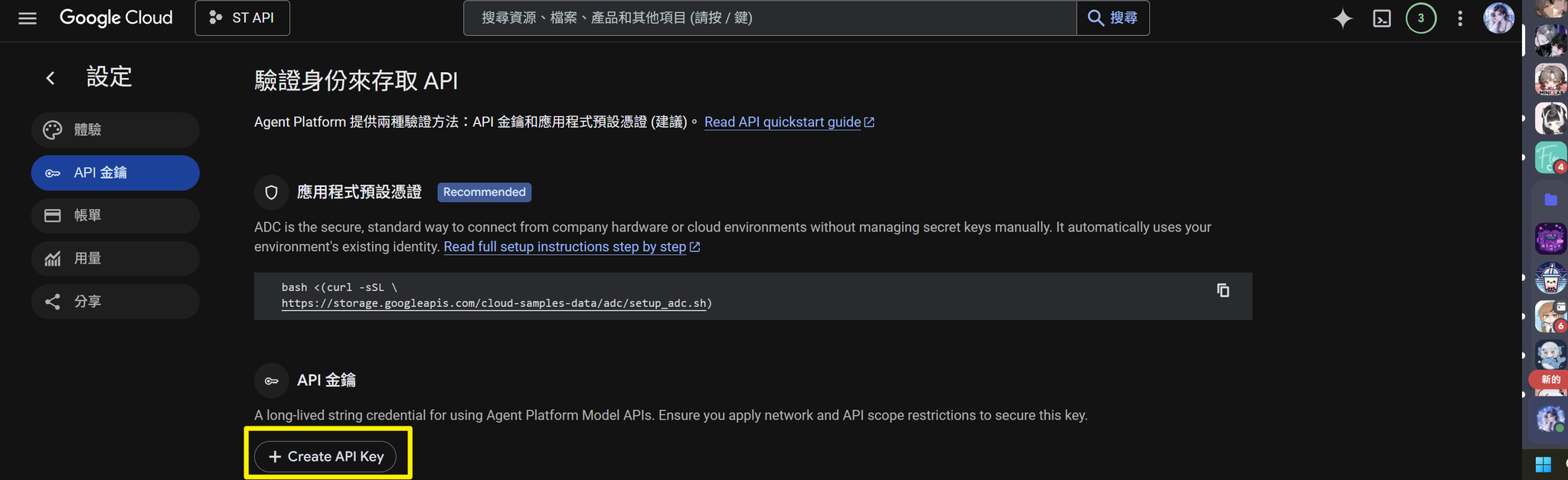
然後到 API 金鑰頁面,點「Create API Key / 建立 API 金鑰」。
金鑰建好後會跳出來,按右邊的圖示複製起來。
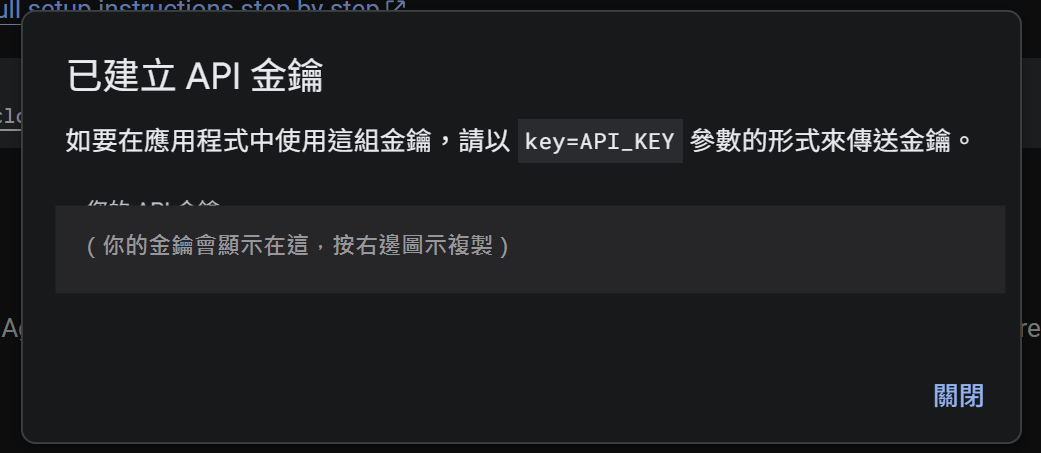
複製完馬上收好,千萬別外流
這把 key 等於你帳號的提款卡密碼,被別人(包含你拿去問的 AI)拿到就能用你的額度。詳見 API KEY 安全須知。
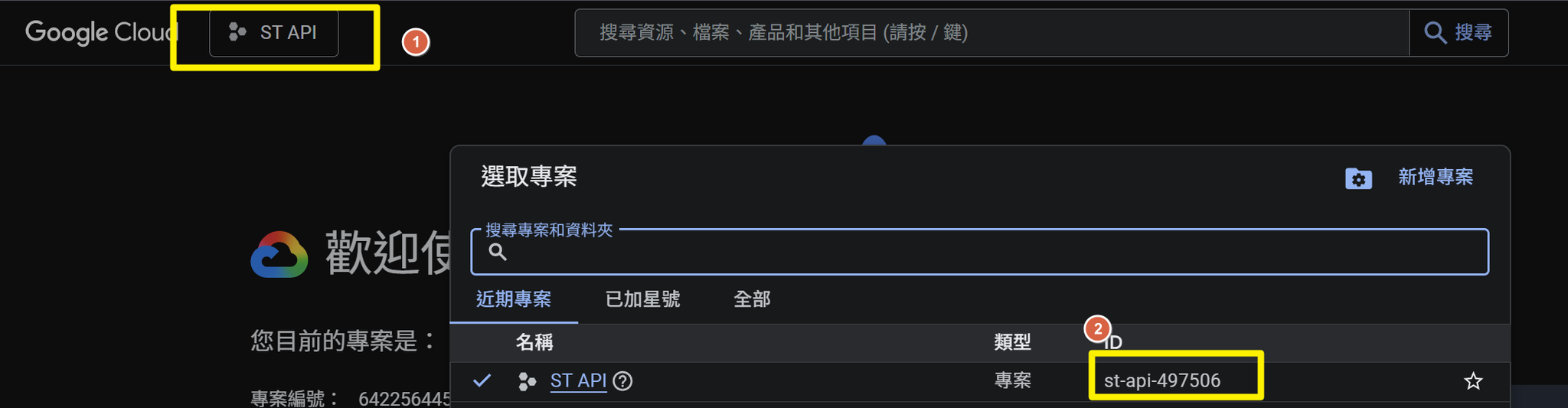
順手把你的專案 ID 也複製下來(例如圖中的 st-api-497506),等一下酒館要填。
5. 填回酒館
打開酒館的「API 連線(插頭)」設定:
- API 選 聊天補全。
- 聊天補全來源 選 Google Vertex AI。
- 設定金鑰:把剛剛複製的 key 貼上(名稱可以寫「免費額度到期前一天的日期」提醒自己,超過額度會開始收費)。
- 驗證模式:依截圖選擇。
- 區域 選
global,才選得到 Google 最新的 3.1 Pro 模型。 - Project ID 填入剛剛複製的專案 ID。
- 按連線,再點測試訊息,上方出現綠色圖示就代表接上了。
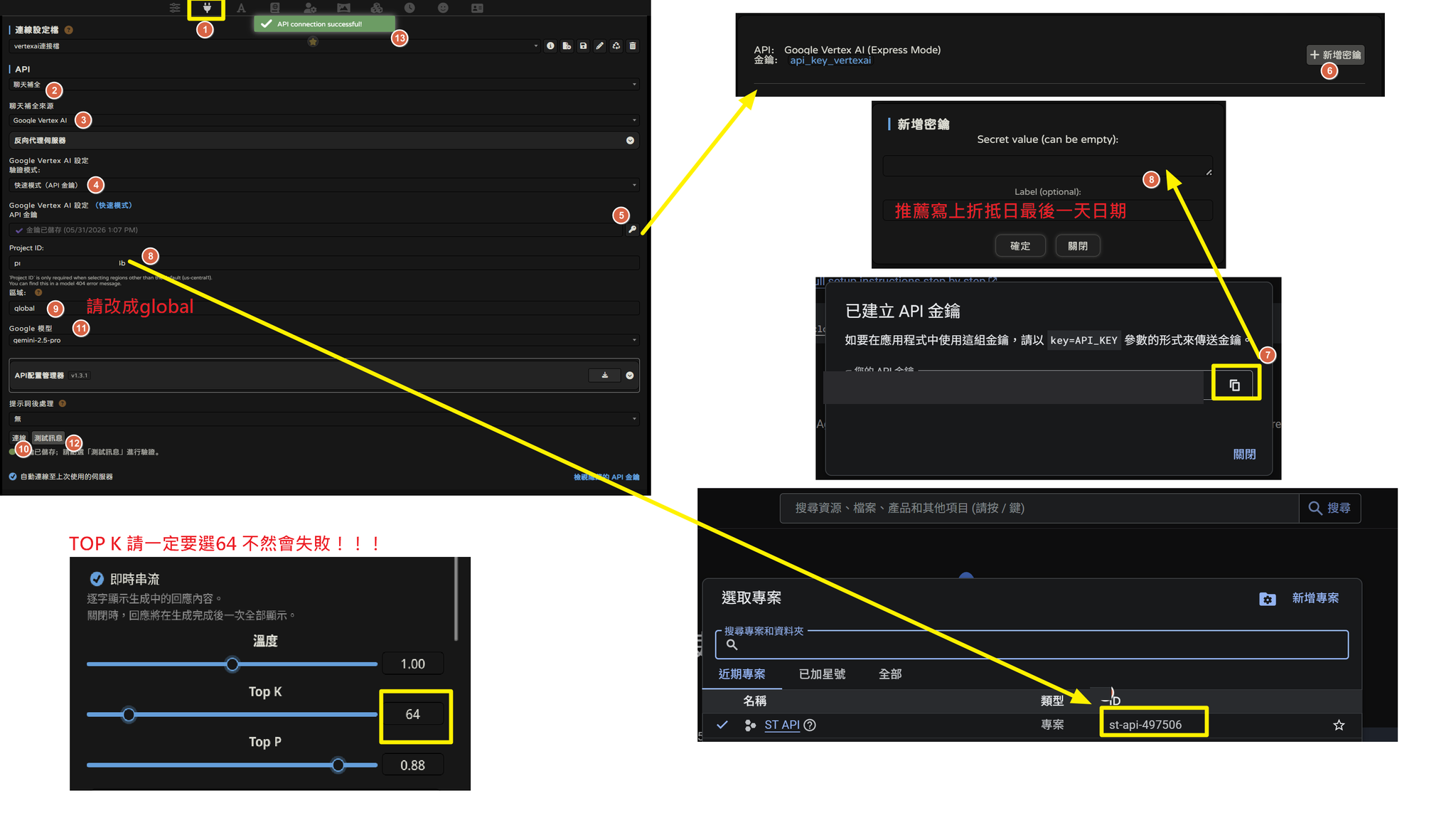
別忘了把 Top K 設成 64
到預設(Preset)設定裡,把 Top K 改成 64,否則 Vertex 會連線失敗。