
深色模式
推薦設定項
剛架好酒館,打開設定面板看到一堆選項,完全不知道從哪裡下手?這頁幫你整理出「第一次用只需要動這幾個」的清單。
懶人捷徑:直接照抄 DEMO 酒館
除了回覆長度和上下文長度需要依你的模型自己調以外,其他設定可以直接參考 Mini 的 DEMO 酒館 照搬。進入 DEMO 酒館需要通關密碼——完成 LLM 原理與酒館實戰測驗,全對就能拿到。
AI 回應設定
控制 AI 讀取內容、生成回覆的核心 Tab。這裡的選項最多,但新手只需要動兩個:上下文長度和回覆長度。
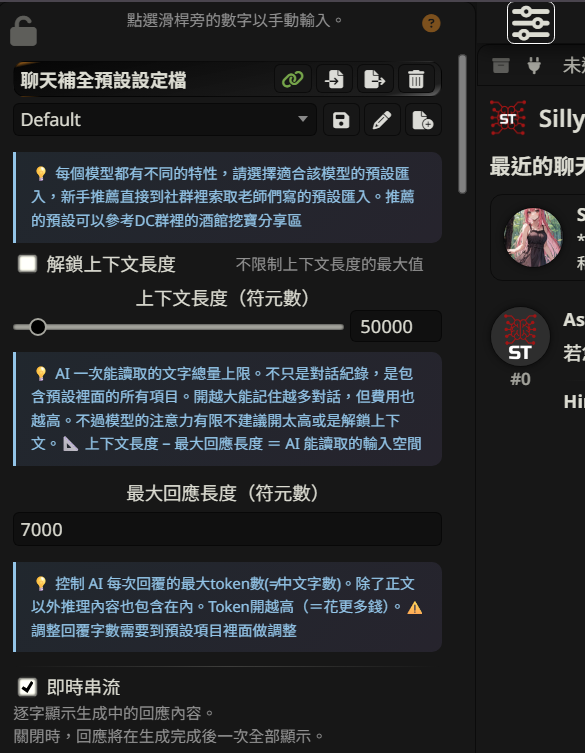
| 一般角色卡 | MVU 變量卡 | |
|---|---|---|
上下文長度(符元數) | 50000 | 70000 |
最大回應長度(符元數) | 7000 | 12000 |
這是推薦的起步值,預算夠的話可以再往上開。記住這個公式:
上下文長度 − 最大回應長度 = AI 能讀取的輸入空間
角色卡越複雜(世界書、變量卡疊上去),AI 需要讀的東西越多,上下文就要開越大。但開越大也越花錢,自己拿捏。
串流輸出(即時串流)建議開啟——開了就能看到 AI 一個字一個字吐出來,關了要等一整段才出現。
進階採樣參數先不要碰
Temperature、Top P、Top K、Frequency Penalty……這些全部用預設值就好。
這些參數會影響 AI 「創意程度」和「重複傾向」,調錯了回覆品質反而變差。等你熟了、有明確需求再調。詳細說明見 進階參數調整。
API 連線
設定你用哪個 AI 服務、輸入 API 憑證的地方。連線成功後這裡幾乎不用再動。
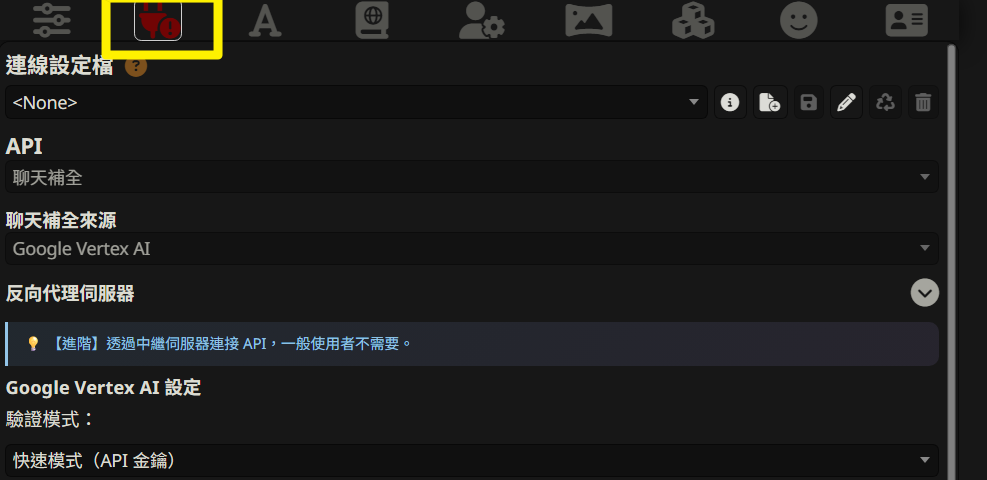
| 設定名稱 | 推薦值 | 理由 |
|---|---|---|
API 類型 | 聊天補全 | 目前主流模型(Gemini、Claude、GPT)都走這個,固定這個就對 |
聊天補全來源 | 照你申請的服務選(本站主推 Google Vertex AI) | 選錯了連線測試會失敗 |
模型 | gemini-3.0-flash | Flash 系列快、便宜,新手入門首選;Pro 系列品質更好但費用較高 |
連線測試
填好憑證後,記得按「測試連線」按鈕確認有接上。看到綠色勾勾才算成功。
進階格式化
控制送給 AI 的訊息如何排列組合的 Tab。聽起來很複雜,但新手只需要改一個地方。

| 設定名稱 | 推薦值 | 理由 |
|---|---|---|
推理標籤 (Reasoning Tags) | 把 think 改成 thinking | Gemini 的推理標籤是 thinking,沒改的話 AI 的內心獨白會直接洩漏在回覆裡 |
只需要改這一個
進階格式化 Tab 裡其他選項全部維持預設。這些是給「要自己寫 prompt 格式」的進階玩家用的,新手動了反而容易壞掉。
Top K 特別說明(用 Google Vertex AI 的人看)
如果你用的是 Google Vertex AI,Top K 參數建議改成 64。Vertex 對 Top K 有最小值限制,預設值(通常是 0)在 Vertex 上會報錯。改成 64 是目前社群的推薦值。
使用者設定
調介面外觀用的 Tab。這裡的設定只影響你看到的畫面,不影響 AI 回覆品質,可以隨意調。

| 設定名稱 | 推薦值 | 理由 |
|---|---|---|
介面主題 | 選你順眼的 | 純個人偏好,不影響功能 |
字體大小 | 按需調整 | 手機上稍微調大一點比較好讀 |
其他選項用預設就好,之後熟了再慢慢探索。
設定壞了怎麼辦?
不是所有設定頁面都有重置按鈕,亂調之後不確定該改回什麼的話,直接打開 DEMO 酒館 對照著調回來就好。
設定會自動儲存,不需要額外按存檔。重新整理頁面後設定也還在。